Como instalar e configurar o EmuDeck no Steam Deck em 2026: O Guia Definitivo
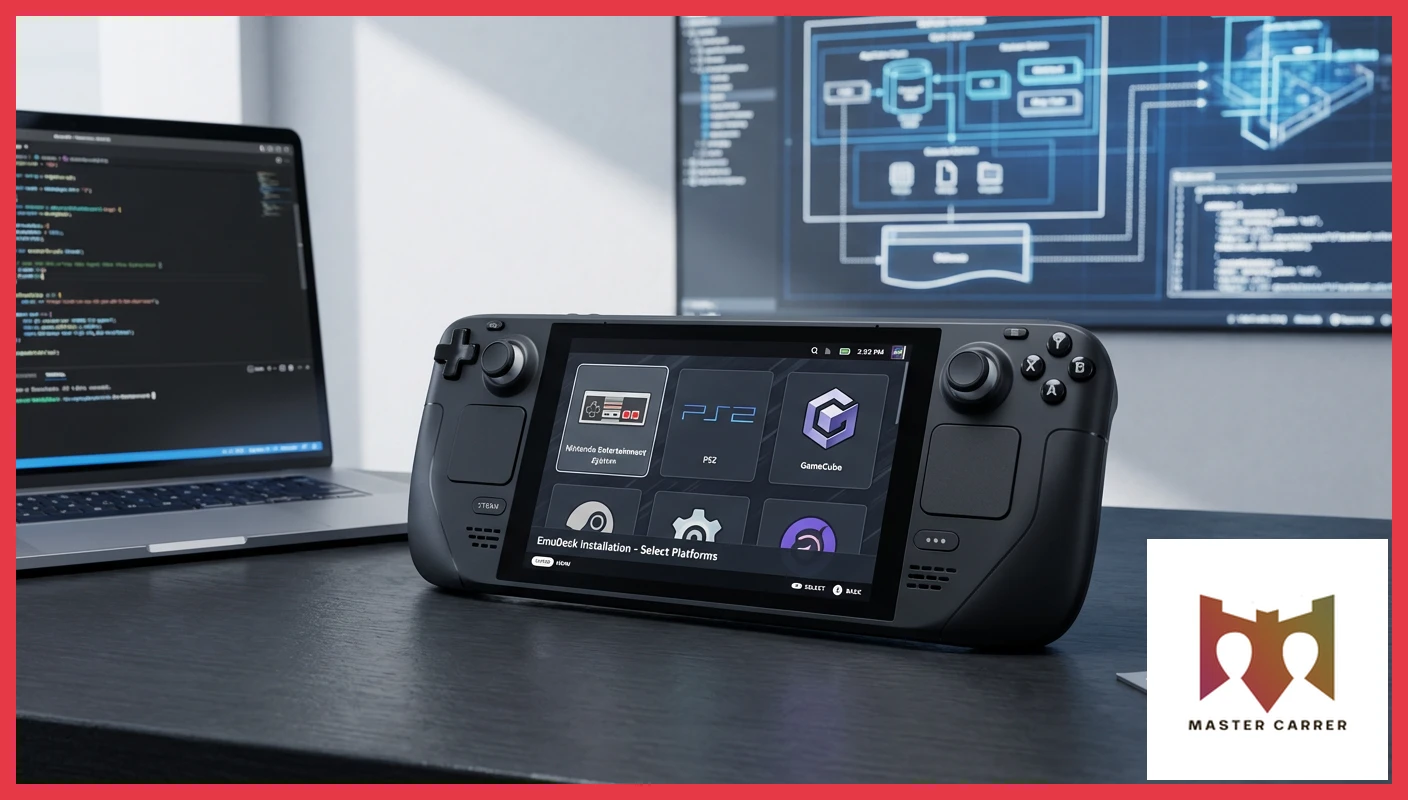
O Steam Deck consolidou-se como o hardware mais versátil da década, mas sua verdadeira força não reside apenas na biblioteca da Steam, e sim na sua capacidade de se tornar a central de emulação definitiva.
Em 2026, nenhuma ferramenta faz isso melhor do que o EmuDeck.
Ele não é apenas um emulador, mas um script de automação que configura dezenas de emuladores, organiza suas capas de jogos e otimiza os controles para que tudo pareça nativo do sistema da Valve.
Se você acabou de comprar seu Deck ou quer finalmente organizar sua coleção retrô, este guia vai te levar do zero até a biblioteca perfeita.
Prepare seu cartão SD, carregue sua bateria e vamos transformar seu portátil em uma máquina do tempo dos games.
1. Preparação: O que você precisa antes de começar
Antes de rodar o script do EmuDeck, precisamos garantir que o ambiente está pronto. A emulação no Steam Deck exige organização para evitar que seus arquivos fiquem espalhados e consumam o precioso espaço do SSD interno.
- Cartão MicroSD de Alta Qualidade: Recomendamos fortemente o uso de um cartão dedicado para emulação. Como já alertamos em nosso artigo sobre perigos de cartões SD falsos, a velocidade de leitura (A2) é crucial para sistemas como PS2 e Switch.
- Teclado e Mouse (Opcional, mas recomendado): Embora você possa fazer tudo pelos trackpads do Deck, um teclado e mouse USB-C facilitam muito a navegação no modo Desktop.
- Conexão com a Internet: O EmuDeck precisará baixar os emuladores e as capas dos jogos durante o processo.
2. Entrando no Modo Desktop
O EmuDeck não pode ser instalado diretamente pela interface de jogos (Game Mode). Você precisa acessar o “coração” Linux do aparelho.
- Pressione o botão Steam no seu console.
- Vá até a opção Ligar/Desligar (Power).
- Selecione Alternar para a Área de Trabalho (Switch to Desktop).
- Aguarde alguns segundos até que a interface do KDE Plasma apareça.
3. Baixando e Instalando o EmuDeck
Agora que estamos no modo Desktop, abra o navegador (geralmente o Firefox ou Chrome já vem pré-instalado).
- Acesse o site oficial:
emudeck.com. - Clique no botão de download e baixe o instalador para o Steam Deck.
- Arraste o arquivo baixado para a sua Área de Trabalho.
- Dê um clique duplo no ícone do EmuDeck. O sistema perguntará se você deseja executar o arquivo; clique em Execute.
- Uma janela de terminal será aberta e o script começará a baixar os componentes necessários. Não feche esta janela até que a interface gráfica do EmuDeck apareça.
4. Configuração: Easy Mode vs. Custom Mode
Ao abrir o EmuDeck, você terá duas opções principais. Em 2026, a recomendação do Master Carrer é:
- Easy Mode: Ideal para iniciantes. Ele aplica configurações automáticas que funcionam para 95% dos usuários.
- Custom Mode: Recomendado se você quer escolher exatamente quais emuladores instalar ou se deseja configurar caminhos de diretórios específicos.
Neste tutorial, seguiremos pelo Custom Mode para garantir que você tenha controle total sobre onde seus jogos serão salvos.
- Selecione Custom Mode.
- Escolha o local de instalação: Selecione seu Cartão SD (SD Card). Isso mantém o SSD interno livre para jogos pesados da Steam.
- Selecione o dispositivo: Escolha Steam Deck.
- Escolha os emuladores: O EmuDeck oferece suporte para tudo, desde o Atari até o Nintendo Switch. Recomendamos marcar todos, mas foque especialmente no RetroArch (para sistemas antigos), DuckStation (PS1), PCSX2 (PS2), Dolphin (GameCube/Wii) e RPCS3 (PS3).
5. O Segredo das BIOS e ROMs
Este é o ponto onde muitos usuários travam. O EmuDeck instala os emuladores, mas ele não fornece os jogos (ROMs) nem os arquivos de sistema (BIOS) por motivos legais.
- BIOS: Alguns sistemas (como PS1, PS2 e Switch) exigem arquivos de BIOS para funcionar. Você deve colocar esses arquivos na pasta
Emulation/biosque o EmuDeck criou no seu cartão SD. Sem isso, os jogos simplesmente não abrirão. - ROMs: Seus jogos devem ser colocados nas subpastas correspondentes dentro de
Emulation/roms. Por exemplo, jogos de Super Nintendo vão na pastasnes, e jogos de PlayStation 2 na pastaps2.
6. Steam ROM Manager: Integrando tudo ao Game Mode
A parte mais mágica do EmuDeck é o Steam ROM Manager. Ele faz com que seus jogos de emulação apareçam na sua biblioteca da Steam como se fossem jogos comprados oficialmente, com capas e descrições.
- Dentro do EmuDeck, clique em Steam ROM Manager.
- O programa pedirá para fechar a Steam (isso é necessário para injetar os jogos).
- No menu à esquerda, ative os “Parsers” dos consoles que você adicionou jogos.
- Clique em Preview e depois em Parse. Você verá as capas de todos os seus jogos sendo baixadas.
- Se estiver tudo correto, clique em Save to Steam.
7. Otimização de Performance e Controles
Em 2026, o EmuDeck já vem com perfis de controle excelentes, mas você pode ajustar o “EmuDeck Decky Plugin” no modo de jogo para alterar resoluções e filtros em tempo real.
- Aspect Ratio: Para jogos antigos, você pode escolher entre o clássico 4:3 ou usar “Bezels” (molduras) para preencher a tela 16:10 do Deck.
- Hotkeys: Aprenda os atalhos! Geralmente, pressionar os dois analógicos (L3 + R3) abre o menu do emulador, e Select + Start fecha o jogo e volta para a Steam.
8. Manutenção e Atualizações
O EmuDeck é um projeto vivo. Sempre que houver uma atualização, abra o aplicativo no modo Desktop e clique em Update Emulators.
Isso garante que você tenha as últimas melhorias de performance e correções de bugs.
Se você usa outros dispositivos, como o PS Vita, sabe como a manutenção de software é vital para a longevidade do aparelho.
Conclusão: O Portátil Definitivo
Instalar o EmuDeck transforma o Steam Deck de um simples console em uma biblioteca histórica interativa.
O processo pode parecer intimidador no início, mas seguindo este passo a passo, você terá a melhor configuração possível em 2026.
Lembre-se de sempre respeitar as leis de direitos autorais e usar ROMs de jogos que você possui fisicamente.
A emulação é, acima de tudo, uma ferramenta de preservação da história dos videogames.
Para mais tutoriais detalhados e guias de hardware, continue acompanhando o Master Carrer.
Se você ainda está decidindo qual portátil comprar para emulação, confira nosso ranking dos melhores consoles custo-benefício de 2026.
Para suporte técnico avançado e a Wiki oficial do projeto, visite o site do EmuDeck e a comunidade no Reddit r/EmuDeck.