
Como fazer o backup dos seus saves de emulação na nuvem em 2026
Imagine a cena: você dedicou mais de 100 horas para completar Final Fantasy VII no seu portátil, ou talvez tenha finalmente capturado todos os Pokémon em uma versão hack de GBA.
De repente, seu cartão SD corrompe ou você decide trocar de dispositivo, e descobre que todo o seu progresso desapareceu.
No mundo da emulação, onde não temos o “Cloud Save” nativo da Steam ou da PSN para jogos retrô, esse é um pesadelo comum.
Em 2026, depender apenas do armazenamento local é um risco desnecessário.
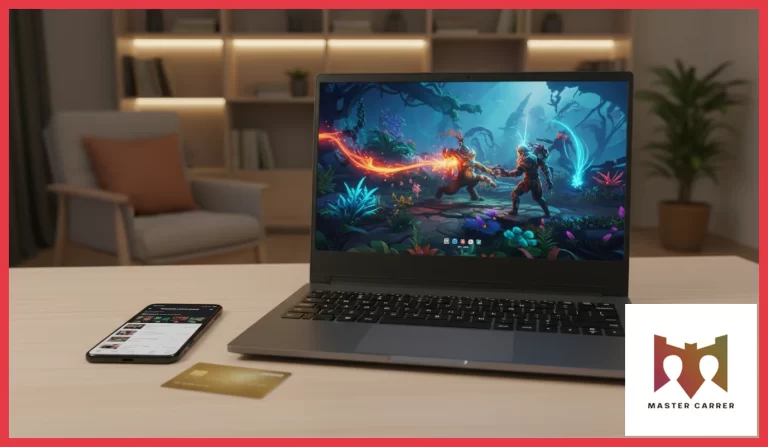
Com as ferramentas certas, você pode criar um sistema de sincronização automática que envia seus arquivos de salvamento para a nuvem (Google Drive, OneDrive ou Dropbox) toda vez que você fecha um jogo.
Neste guia, vamos ensinar como configurar essa “rede de segurança” no Windows, Android e Steam Deck.
1. Por que o Backup na Nuvem é Essencial?
Diferente dos consoles modernos, os emuladores salvam os dados em pastas locais específicas. Se você joga em múltiplos dispositivos — como começar um jogo no PC e continuar no Steam Deck — a sincronização manual via pendrive é lenta e propensa a erros.
- Prevenção contra Corrupção: Como discutimos em nosso alerta sobre cartões SD falsos, dispositivos de armazenamento podem falhar sem aviso.
- Multiplataforma: Jogue no seu celular Android durante o dia e continue exatamente de onde parou no seu PC à noite.
- Histórico de Versões: Serviços de nuvem permitem restaurar versões anteriores de um arquivo, o que é útil se um save for corrompido pelo próprio emulador.
2. Ferramentas Necessárias
Para este tutorial, utilizaremos ferramentas que fazem a “ponte” entre suas pastas de emulação e o serviço de nuvem de sua escolha.
- Para Windows: Syncthing ou Rclone.
- Para Android: Autosync for Google Drive (ou similar para OneDrive/Dropbox).
- Para Steam Deck: EmuDeck Cloud Sync ou Syncthing.
3. Passo a Passo no Windows (Usando Syncthing)
O Syncthing é uma ferramenta de código aberto que sincroniza pastas entre dispositivos de forma contínua.
- Instalação: Baixe e instale o Syncthing no seu PC.
- Identifique a Pasta de Saves: No RetroArch, por exemplo, os saves geralmente ficam em
C:\RetroArch\saves. - Adicione a Pasta: No painel do Syncthing, clique em “Adicionar Pasta” e selecione o diretório de saves.
- Conecte à Nuvem: Se preferir algo mais simples, você pode usar o aplicativo do Google Drive para desktop e simplesmente “espelhar” a pasta de saves para a nuvem.
4. Passo a Passo no Android (Usando Autosync)
O Android é uma das plataformas mais populares para emulação, mas gerenciar arquivos nele pode ser chato.
- Instale o Autosync: Procure na Play Store por “Autosync for Google Drive” (ou o serviço que você usa).
- Crie um Par de Pastas: No app, você criará uma conexão entre uma pasta local (ex:
/RetroArch/saves) e uma pasta na sua nuvem. - Configuração de Sincronização: Escolha a opção “Two-way” (Duas vias). Isso garante que, se você salvar no PC, o arquivo baixe no celular, e vice-versa.
- Automação: Configure para sincronizar apenas via Wi-Fi para economizar dados e bateria.
5. Passo a Passo no Steam Deck (EmuDeck Cloud Sync)
Se você seguiu nosso tutorial de instalação do EmuDeck, você já tem meio caminho andado.
- Abra o EmuDeck: No modo Desktop, abra o aplicativo EmuDeck.
- Cloud Services: Clique na opção “Cloud Sync”.
- Escolha o Provedor: O EmuDeck suporta Google Drive, OneDrive, Dropbox e até Box.
- Autenticação: O programa abrirá uma janela do navegador para você autorizar o acesso.
- Sincronização Automática: Uma vez configurado, o EmuDeck criará um script que roda em segundo plano. Sempre que você salvar um jogo, ele subirá para a nuvem.
6. Organização de Pastas: O Padrão de Ouro
Para que a sincronização funcione entre dispositivos diferentes, você precisa que a estrutura de pastas seja idêntica ou que o emulador aponte para o lugar certo.
- Dica de Mestre: No RetroArch, vá em Settings > Directory > Save Files e aponte todos os seus dispositivos para a pasta que está sendo sincronizada. Faça o mesmo para Save States.
- Atenção com Save States: Lembre-se que Save States de versões diferentes de emuladores podem não ser compatíveis. Priorize sincronizar os “In-game Saves” (os salvamentos normais do jogo), que são muito mais estáveis.
7. Segurança e Integridade dos Dados
Sincronizar arquivos na nuvem exige cuidado. Se você deletar um arquivo no PC, ele pode ser deletado na nuvem e no celular simultaneamente.
- Backups Periódicos: Além da sincronização, faça um backup manual “frio” (em um HD externo ou pendrive) uma vez por mês.
- Proteção de Conta: Como seus saves estão na nuvem, a segurança da sua conta de e-mail é a segurança dos seus jogos. Certifique-se de ter o 2FA ativado, conforme ensinamos no guia de segurança digital.
8. Solução de Problemas Comuns
- Conflito de Arquivos: Se você jogar em dois dispositivos ao mesmo tempo, a nuvem criará um “conflito”. Sempre espere a sincronização terminar antes de abrir o jogo em outro aparelho.
- Saves não aparecem: Verifique se a extensão do arquivo é a mesma. Alguns emuladores usam
.srm, outros.sav. Você pode precisar renomear os arquivos manualmente para que o emulador os reconheça.
Conclusão: Sua Jornada Gamer Protegida
Configurar o backup na nuvem para emulação em 2026 é o passo final para se tornar um entusiasta de alto nível.
Isso remove a ansiedade de perder progresso e dá a liberdade de transitar entre hardware de ponta e dispositivos portáteis com facilidade.
Gastar 20 minutos configurando essas ferramentas hoje pode salvar centenas de horas de frustração no futuro.
Afinal, no Master Carrer, acreditamos que a tecnologia deve trabalhar para o jogador, e não o contrário.
Para mais tutoriais técnicos e dicas de como otimizar sua experiência gamer, continue nos acompanhando.
Se você ainda não tem um dispositivo dedicado para jogar seus clássicos, confira nosso ranking de consoles portáteis custo-benefício.
Para ferramentas avançadas de sincronização e documentação técnica, recomendamos o site oficial do Syncthing e o fórum Libretro, onde os desenvolvedores do RetroArch discutem as melhores práticas de gerenciamento de arquivos.