Configurando o RetroArch para Leigos: O guia definitivo
Você decidiu entrar no mundo da emulação. Baixou o tal do RetroArch, ouviu dizer que ele é a “central definitiva” para rodar tudo, do Atari ao PS2. Você instala, abre o programa e… se depara com uma tela cinza cheia de menus confusos, termos como “Cores”, “Drivers” e “Shaders”. Você tenta abrir um jogo e nada acontece. Frustrante, né?
O RetroArch é uma ferramenta poderosa, mas sua interface não é nada amigável para iniciantes. Ele foi feito por programadores para entusiastas, e muitas vezes esquece do usuário comum que só quer jogar Super Mario World depois do trabalho.
Neste guia, vamos ignorar o tecniquês desnecessário e focar no que importa: como fazer seus jogos rodarem sem dor de cabeça. Vamos configurar controles, entender onde colocar as BIOS e resolver os erros mais comuns.
O Conceito Básico: O que são “Cores”?
O primeiro erro de quem começa é achar que o RetroArch é um emulador. Ele não é. Ele é uma “interface” (Frontend) que gerencia vários emuladores diferentes. Esses emuladores, dentro do RetroArch, são chamados de Cores (Núcleos).
Pense no RetroArch como um console universal, e nos Cores como os “cartuchos de sistema” que você insere nele.
- Quer jogar Super Nintendo? Você precisa baixar o Core do Snes9x.
- Quer jogar Mega Drive? Você precisa do Core Genesis Plus GX.
- Quer jogar PlayStation 1? Você precisa do Core SwanStation ou Beetle PSX.
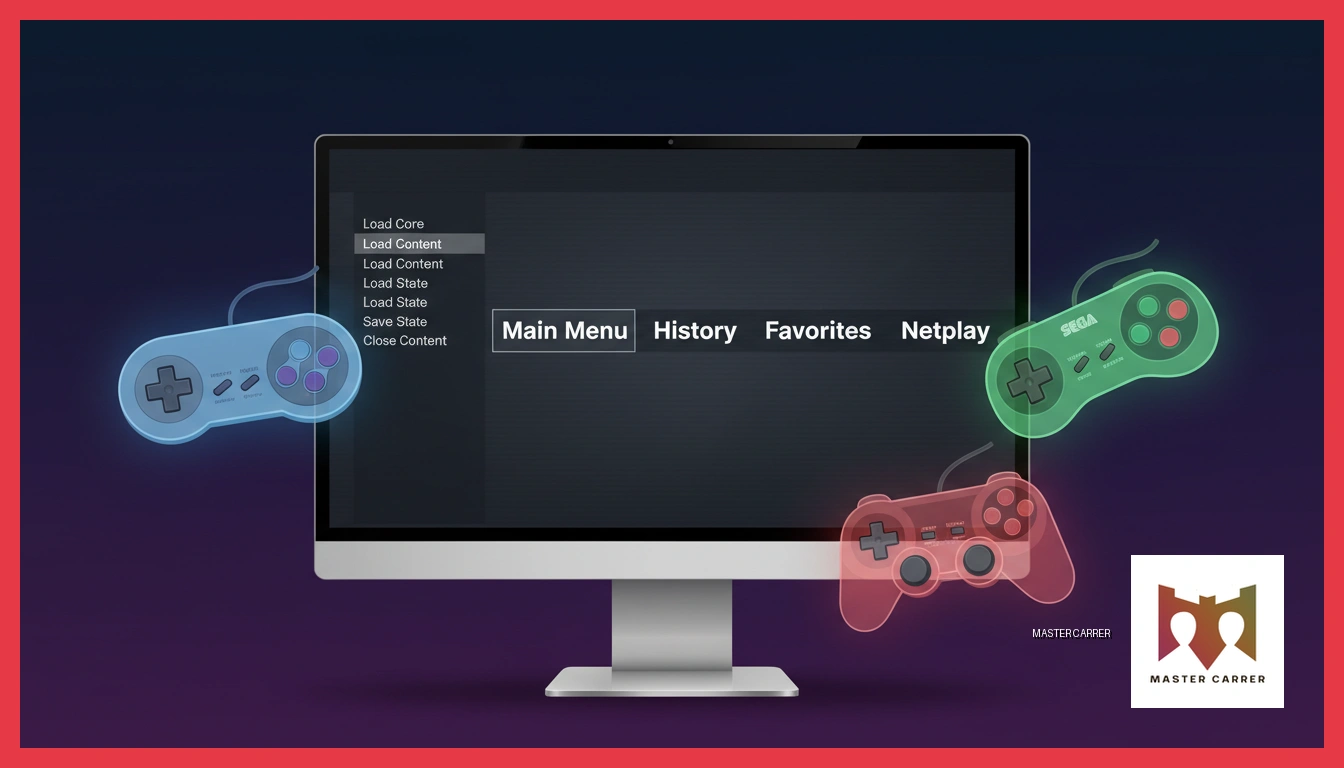
Passo 1: Abra o RetroArch, vá em “Menu Principal” > “Carregar Núcleo” > “Baixar Núcleo”. Uma lista gigante vai aparecer. Procure o console que você quer e baixe o núcleo sugerido (geralmente os que não têm “hw” ou “libretro” no nome são os mais estáveis para iniciantes).
O Pesadelo da BIOS: Por que meu jogo não abre?
Você baixou o jogo, baixou o Core, clicou em “Carregar Conteúdo” e… tela preta. Ou o programa fecha sozinho. 90% das vezes, o culpado é a falta da BIOS.
Consoles baseados em CD (PS1, Sega Saturn, Sega CD, PS2) exigem arquivos de sistema originais para funcionar. O RetroArch não vem com eles por motivos legais (direitos autorais). Você precisa encontrá-los por conta própria (o Google é seu amigo aqui).
Onde colocar a BIOS?
Essa é a dúvida número 1.
- Pegue seus arquivos de BIOS (geralmente chamados
scph5501.binpara PS1, por exemplo). - Vá na pasta onde você instalou o RetroArch.
- Procure a pasta chamada “system”.
- Jogue os arquivos de BIOS soltos lá dentro. Não crie subpastas a menos que o Core especificamente exija.
Se você fez isso e ainda não funciona, verifique se o nome do arquivo está correto. O RetroArch é sensível a letras maiúsculas e minúsculas. SCPH5501.bin pode não funcionar se o emulador espera scph5501.bin. Renomeie se necessário.
Configurando o Controle (Sem perder a paciência)
O RetroArch geralmente reconhece controles de Xbox e PlayStation automaticamente. Mas se você está usando um controle genérico USB, pode ser que os botões fiquem trocados (o A vira B, o Start vira Select).
Para arrumar isso:
- Vá em Configurações (ícone da engrenagem) > Entrada > Controles da Porta 1.
- Clique em “Definir todos os controles”.
- O programa vai pedir para você apertar os botões na ordem. Siga as instruções na tela.
Dica de Ouro: Configure uma “Hotkey” (Tecla de Atalho) para acessar o menu durante o jogo.
Vá em Configurações > Entrada > Teclas de Atalho.
Procure por “Combinação para alternar menu” e escolha algo como L3 + R3 ou Start + Select. Assim, você pode salvar o jogo, carregar ou sair sem precisar levantar do sofá para mexer no teclado.
Melhorando a Imagem: Adeus Pixels Estourados
Se você abrir um jogo de SNES em uma TV 4K, ele vai parecer um borrão quadriculado. Para deixar bonito, usamos os Shaders.
- Com o jogo aberto, entre no menu rápido (usando a Hotkey que você configurou).
- Role para baixo até Shaders.
- Ligue a opção “Habilitar Shaders”.
- Clique em “Carregar”.
- Vá na pasta
shaders_slang(se seu PC for moderno) oushaders_glsl(se for mais antigo). - Procure a pasta
crt. - Escolha um arquivo como
crt-royale(para PCs potentes) oucrt-easymode(para PCs fracos).
Isso vai aplicar um filtro que simula as linhas de varredura das TVs de tubo antigas, deixando a imagem muito mais agradável e nostálgica. Se você quer saber quais jogos ficam lindos com esses filtros, confira nossa lista dos Top 5 Jogos de PS2 que Envelheceram Mal, onde discutimos como a tecnologia moderna pode salvar (ou expor) gráficos antigos.
Conclusão: Vale o Esforço?
Configurar o RetroArch pela primeira vez leva uns 20 minutos de frustração. Mas depois que está pronto, é a melhor experiência possível. Você tem todos os seus consoles em um lugar só, com capas bonitas, salvamento rápido e filtros de imagem.
Não desista na primeira tela preta. A emulação é um hobby de paciência, mas a recompensa é ter a história inteira dos videogames na ponta dos dedos.
FAQ – Perguntas Frequentes
O RetroArch é gratuito?
Sim, totalmente gratuito e de código aberto. Você pode baixá-lo no site oficial, na Steam ou nas lojas de aplicativos de Android e iOS.
Qual a diferença entre a versão da Steam e a do site oficial?
A versão da Steam é mais fácil de atualizar e tem suporte a salvamento na nuvem da Steam, mas tem menos Cores disponíveis para download direto devido às regras da loja. A versão do site é completa e sem restrições.
O RetroArch roda no celular?
Sim! Ele tem uma versão excelente para Android e iOS. Porém, a interface de toque pode ser difícil de usar. Recomendamos fortemente o uso de um controle Bluetooth.
Como faço para o RetroArch reconhecer meus jogos (criar playlists)?
Vá no menu principal, escolha “Importar Conteúdo” > “Analisar Diretório”. Escolha a pasta onde estão suas ROMs. O RetroArch vai escanear os arquivos e, se eles forem versões conhecidas, vai criar uma lista bonita com ícones de cada console no menu principal.