Passo a passo: Como configurar o RetroArch para uma experiência de emulação perfeita
A emulação é uma das formas mais nobres de preservação histórica na indústria dos videogames.
No entanto, para muitos, entrar nesse mundo pode parecer intimidador devido à complexidade técnica de certas ferramentas.
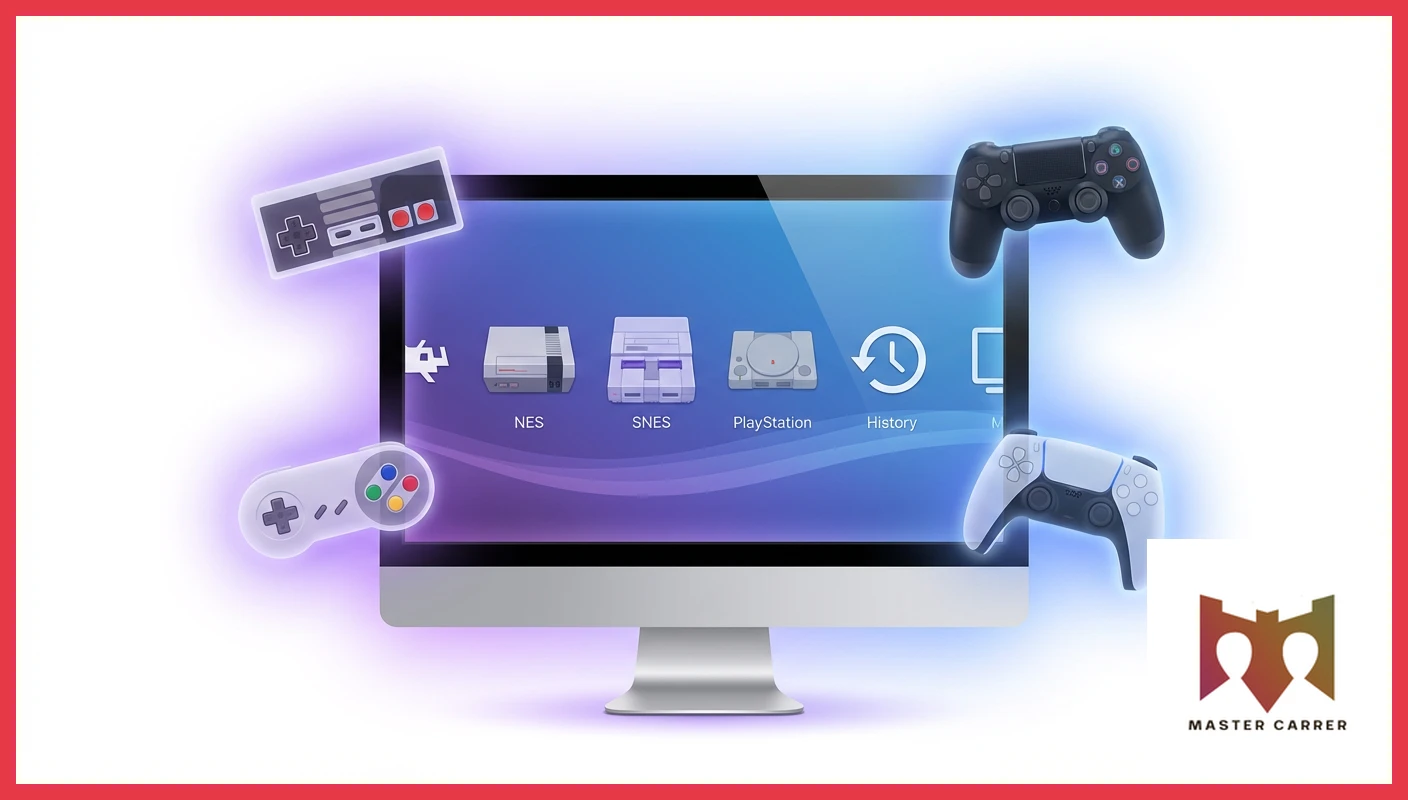
É aqui que entra o RetroArch. Ele não é apenas um emulador, mas um “front-end” — uma interface unificada que organiza diversos núcleos (cores) de emulação em um só lugar.
Em 2026, o RetroArch consolidou-se como a solução definitiva para quem busca organizar bibliotecas imensas, desde o Atari até o PlayStation 2 e GameCube, com uma interface profissional e recursos avançados.
Neste guia definitivo, vamos levar você pela mão, desde a instalação básica até as configurações avançadas de shaders e latência, para que você tenha a experiência de emulação mais fiel possível ao hardware original.
O que é o RetroArch e por que usá-lo?
Diferente de emuladores isolados, o RetroArch utiliza a API Libretro. Isso significa que ele funciona como um reprodutor de mídia, onde os “núcleos” são os codecs.
A grande vantagem é a padronização: uma vez que você configura seu controle, ele funcionará em todos os consoles emulados.
Além disso, recursos como Save States unificados, conquistas online (RetroAchievements) e filtros gráficos (Shaders) são aplicados de forma global, criando uma experiência coesa que emuladores individuais raramente conseguem replicar.
Passo 1: Instalação e Primeira Inicialização
O RetroArch está disponível em quase todas as plataformas imagináveis: Windows, macOS, Linux, Android, e até consoles desbloqueados. Para este guia, focaremos na versão de PC, que é a mais completa.
- Download: Vá ao site oficial e baixe a versão “Stable”. Evite as versões “Nightly” a menos que você precise de um recurso muito específico que acabou de ser lançado.
- Interface: Ao abrir pela primeira vez, você verá a interface padrão (geralmente a Ozone ou a clássica XMB, que lembra o menu do PS3). Se a interface parecer estranha ou com fontes faltando, vá em Online Updater e selecione Update Assets. Isso baixará todos os ícones e fontes necessários para a interface brilhar.
Passo 2: Baixando os Núcleos (Cores)
O RetroArch vazio não roda nada. Você precisa baixar os “motores” de cada console.
- Vá em Main Menu > Online Updater > Core Downloader.
- Aqui está o segredo: nem todo núcleo é igual. Para o Super Nintendo, por exemplo, o Snes9x é o melhor equilíbrio entre performance e precisão. Para o PlayStation 1, o Beetle PSX HW é a escolha para quem tem um PC potente, enquanto o SwanStation é excelente para dispositivos mais modestos.
- Dica Master Carrer: Baixe apenas os núcleos que você realmente vai usar. Ter 50 núcleos instalados só vai poluir sua interface e dificultar a organização.
Passo 3: Configurando o Controle (Input)
A padronização de controles é a alma do RetroArch. Ele possui uma base de dados imensa de “Autoconfig”. Ao plugar um controle de Xbox ou PlayStation, ele deve ser reconhecido instantaneamente.
- Se precisar ajustar algo, vá em Settings > Input > RetroPad Binds.
- O conceito aqui é o “RetroPad”: um controle virtual universal. Você mapeia os botões do seu controle físico para este controle virtual, e o RetroArch traduz isso para o console que você estiver jogando. Isso evita que você tenha que remapear tudo ao trocar de um jogo de Mega Drive para um de Nintendo 64.
Passo 4: Shaders – A Magia Visual
Jogar um jogo de 1990 em uma tela 4K moderna pode resultar em uma imagem lavada e pixelizada demais. Os Shaders resolvem isso simulando as características das antigas TVs de tubo (CRT).
- Com um jogo aberto, acesse o Quick Menu (F1 por padrão) > Shaders.
- Ative a opção Video Shaders.
- Vá em Load > Shaders_Slang (para PCs modernos).
- Procure pela pasta CRT. O filtro CRT-Lonescreen ou o famoso CRT-Royale são os melhores para simular as linhas de varredura (scanlines) e a curvatura das telas antigas. A diferença é brutal: a imagem ganha textura e os pixels se fundem da forma como os artistas originais planejaram.
Passo 5: Latência e Run-Ahead (O Recurso Matador)
Um dos maiores problemas da emulação é o “Input Lag” — o atraso entre você apertar o botão e o personagem pular. O RetroArch possui uma tecnologia chamada Run-Ahead.
- Vá em Settings > Latency.
- Ative o Run-Ahead to Prevent Lag.
- Isso faz com que o emulador processe quadros à frente e “pule” o atraso inerente da emulação. Em jogos de plataforma precisos como Mega Man ou Super Mario World, isso faz com que a jogabilidade pareça idêntica à do console real ligado em uma TV de tubo.
Passo 6: Organizando sua Biblioteca
Ninguém gosta de navegar por pastas de arquivos. O RetroArch permite criar playlists elegantes com capas de jogos.
- Vá em Import Content > Scan Directory.
- Selecione a pasta onde estão suas ROMs. O RetroArch vai comparar seus arquivos com um banco de dados oficial e criar abas separadas para cada console, baixando automaticamente as capas (boxart) se você for em Online Updater > On-Demand Thumbnail Downloads.
Hardware e Performance em 2026
Para rodar o RetroArch com shaders pesados como o CRT-Royale em resolução 4K, você precisará de um hardware decente.
Como vimos em nosso guia de melhores notebooks gamer de 2026, uma placa de vídeo da série RTX 40 ajuda muito no processamento desses filtros sem quedas de frame.
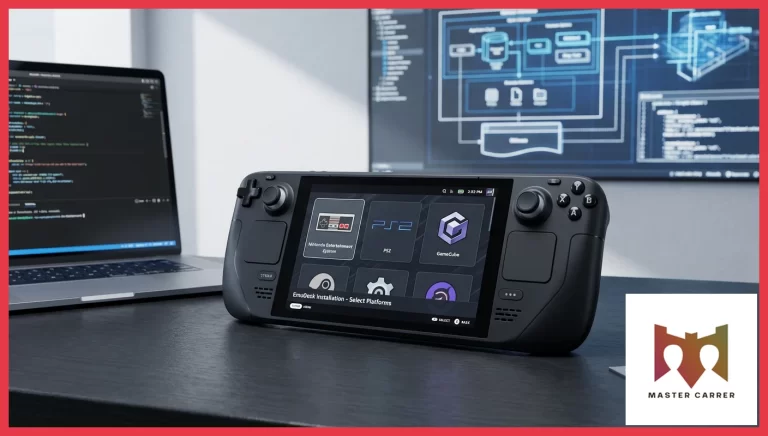
Se você prefere a portabilidade, o RetroArch é o coração de dispositivos como o Steam Deck.
Em nosso comparativo Steam Deck vs ROG Ally, destacamos como o SteamOS facilita a instalação do RetroArch através de ferramentas como o EmuDeck, que automatiza todo este guia que você acabou de ler.
E nunca esqueça: a emulação lê e escreve dados constantemente (especialmente com Save States).
Usar cartões SD falsos é a receita para perder seu progresso de 50 horas em um RPG. Invista em armazenamento de qualidade.
Conclusão: Sua Máquina do Tempo Particular
Configurar o RetroArch pode levar algum tempo na primeira vez, mas o resultado final é uma central de entretenimento inigualável.
Você terá acesso a décadas de história dos videogames com melhorias gráficas e de performance que os consoles originais nunca sonharam em ter.
A emulação não é apenas sobre jogar de graça; é sobre manter viva a chama de jogos que as empresas muitas vezes esquecem.
Com o RetroArch bem configurado, você garante que esses clássicos brilhem na sua tela moderna com toda a glória que merecem.
Para mais tutoriais técnicos e guias de otimização, continue acompanhando o Master Carrer.
Se você é fã de Pokémon e quer testar seus novos conhecimentos de emulação, não deixe de conferir nosso Guia de Tipos e Fraquezas.
Para documentação oficial e suporte da comunidade, visite o site oficial do Libretro e o fórum RetroArch no Reddit, onde milhares de usuários compartilham configurações e shaders personalizados.